← Kunnskapsbase

Solver Admin

Objektsiden i Solver Admin

I Solver kalles en dør, en port eller en automat for et objekt. Her er en forklaring av siden du ser når du åpner et objekt.

Finn objektet

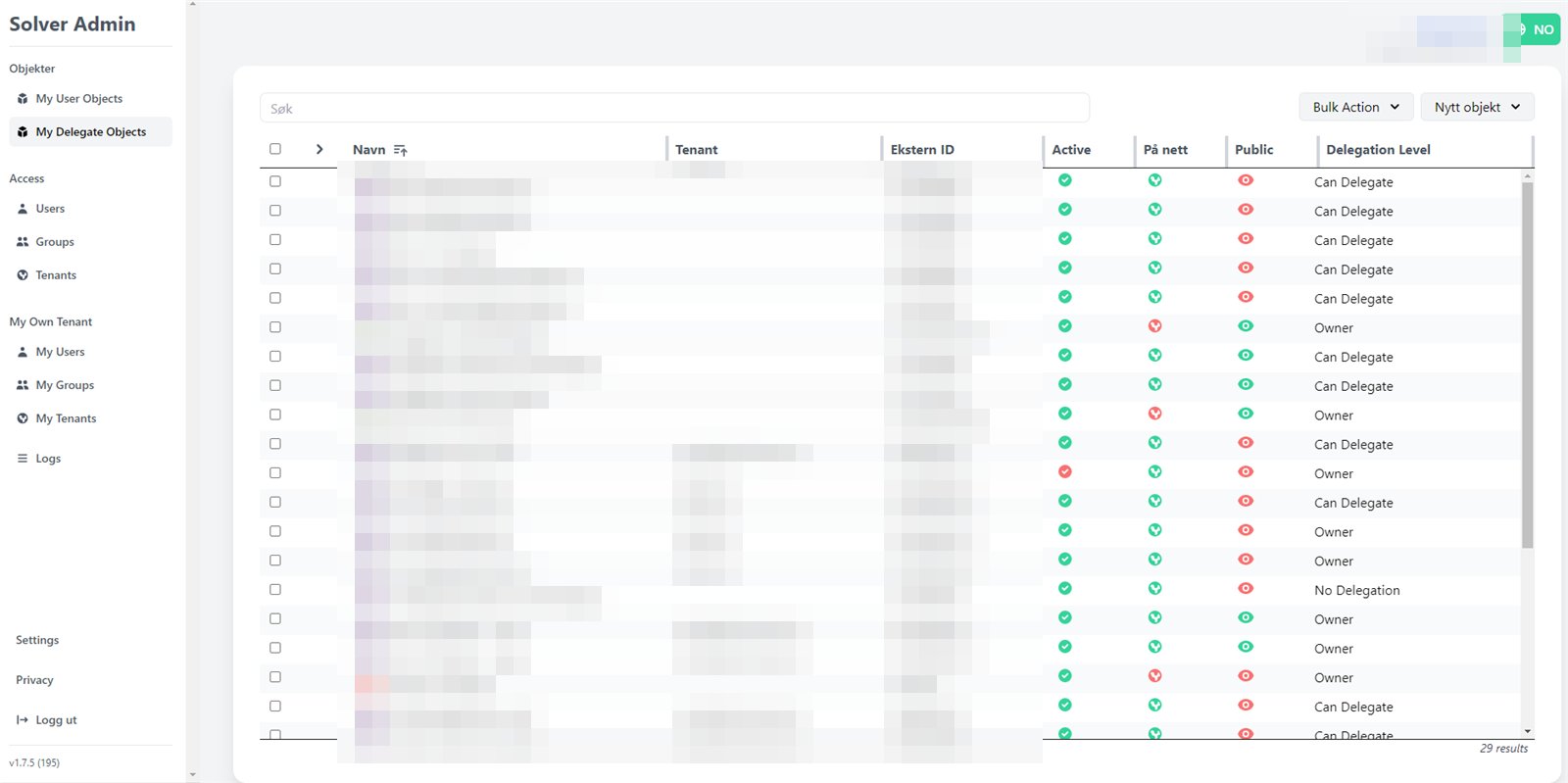
Trykk My Delegate Objects i menyen. Der ser du alle objektene du er administrator for. Klikk på objektet du vil åpne.

Listen My Delegate Objects

NB! Selv om du er administrator for et objekt, har du ikke automatisk brukertilgang til det. Du må i tillegg legges til under User Access. Se Gi en bruker tilgang.

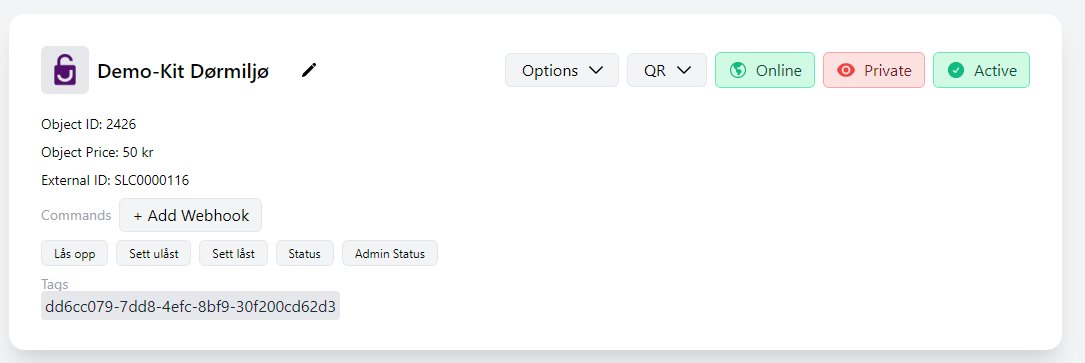
Toppen av objektsiden

Toppen av objektsiden
  • Options – Make Public gjør døren tilgjengelig for alle, for eksempel når dere vil ta betalt. Mark Inactive setter objektet som inaktivt, for eksempel på en dørkontroller med fire kanaler der ikke alle er i bruk.
  • QR – viser QR-koden til objektet. Se Lag en QR-kode-plakat.
  • Online / Offline – om objektet er koblet til. Bluetooth-låser vises alltid som offline.
  • Private / Public – om objektet er privat eller åpent for publikum.
  • Active / Inactive – om objektet er aktivt.
  • Lås opp, Sett ulåst og Sett låst – knappene du kan bruke på objektet. Se Lås opp, sett ulåst eller sett låst.
  • Status / Admin Status – en tilstandssjekk. Du ser om objektet er koblet til skyen, og tilstanden på innganger og utganger.

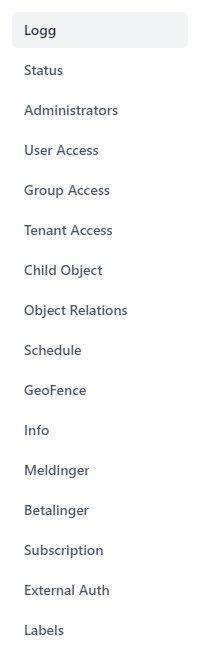
Fanene

Fanene på objektsiden
  • Logg – bruk og administrasjon av objektet. Se Se loggen.
  • Status – status på innganger og utganger.
  • Administrators – hvem som er administrator. Se Legg til en administrator.
  • User Access – hvem som har brukertilgang. Se Gi en bruker tilgang.
  • Group Access – grupper i domenet (Microsoft 365). Se Gruppetilgang.
  • Tenant Access – tilgang for et helt domene. Se Domenetilgang.
  • Child Object – underobjekter. Se Fellesdører med underobjekter.
  • Object Relations – relaterte objekter, der du kan sette opp hendelser.
  • Schedule – kalender for objektet. Se Kalender.
  • GeoFence – om døren bare skal kunne brukes innenfor et bestemt område.
  • Info – informasjon om objektet ved betaling.
  • Meldinger – meldingstjenester.
  • Betalinger – Vipps-betaling.
  • Subscription – abonnement.
  • External Auth – tilgang via ekstern database.
  • Labels – informasjon om objektet, for eksempel om eieren i forbindelse med betaling.

Står du fast?

Solver utvikler appen og Solver Admin fortløpende, så noen knapper kan se litt annerledes ut. Ta kontakt på post@solver.no eller 45 25 90 30, så hjelper vi deg.

Last ned appen

Sosiale medier

Kontaktinformasjon

  • + 47 45 25 90 30
  • post@solver.no
  • Frolandsveien 6, 4847 Arendal
  • Org.nr: 922 865 205